

Comment résoudre les problèmes avec un câble USB 2.0 ?
Jan 02, 2026
En tant que fournisseur de câbles USB 2.0, j'ai rencontré de nombreux clients confrontés à divers problèmes avec leurs câbles USB 2.0. Dans cet article de blog, je partagerai quelques étapes de dépannage pratiques pour vous aider à résoudre les problèmes courants et à rétablir le bon fonctionnement de votre câble USB 2.0.
1. Vérifiez la connexion physique
La première étape du dépannage de tout problème de câble USB 2.0 consiste à examiner la connexion physique. Une connexion lâche ou incorrecte peut souvent entraîner des problèmes tels qu'un transfert de données intermittent ou une absence de connexion du tout.
- Inspecter les connecteurs: Examinez soigneusement les deux extrémités du câble USB 2.0 pour déceler tout signe de dommage, tel que des broches tordues, de la saleté ou des débris. Si vous remarquez des épingles pliées, vous devrez peut-être les redresser doucement à l'aide d'une pince à épiler. Cependant, faites extrêmement attention à ne pas casser les broches. Pour la saleté ou les débris, vous pouvez utiliser une bombe d’air comprimé pour les souffler.
- Assurer un ajustement sécurisé: Branchez fermement le câble USB 2.0 sur l'appareil et le port hôte. Parfois, une connexion lâche peut entraîner la déconnexion du câble ou un dysfonctionnement. Assurez-vous que les connecteurs sont entièrement insérés et qu’il n’y a pas de marge de manœuvre.
2. Testez le câble sur différents appareils
Si vous pensez que le câble USB 2.0 ne fonctionne pas, essayez de le tester sur différents appareils. Cela peut vous aider à déterminer si le problème vient du câble ou de l'appareil lui-même.
- Se connecter à un autre hôte: Branchez le câble USB 2.0 sur un autre port USB de votre ordinateur ou d'un autre périphérique hôte compatible. Si le câble fonctionne sur le nouveau port, le port d'origine est peut-être défectueux. Vous pouvez essayer de nettoyer le port d'origine ou d'utiliser un autre câble pour confirmer.
- Connectez différents appareils: Essayez de connecter différents appareils au câble USB 2.0. Par exemple, si vous l'utilisiez pour connecter une souris, essayez de connecter une clé USB ou un autre périphérique USB. Si le câble fonctionne avec d'autres appareils mais pas avec celui d'origine, le problème peut provenir de l'appareil d'origine.
3. Vérifiez les paramètres de l'appareil
Parfois, le problème avec un câble USB 2.0 peut être dû à des paramètres incorrects de l'appareil. Assurez-vous que le périphérique que vous connectez est réglé sur le mode correct et que les pilotes nécessaires sont installés.
- Vérifier le mode de l'appareil: Certains appareils, tels que les smartphones et les tablettes, peuvent avoir des modes de connexion différents. Par exemple, ils peuvent être réglés en mode de facturation uniquement au lieu du mode de transfert de données. Vérifiez les paramètres de l'appareil et assurez-vous qu'il est réglé sur le mode approprié pour le transfert de données.
- Installer les pilotes: Si vous utilisez un périphérique nécessitant des pilotes spécifiques, assurez-vous qu'ils sont correctement installés. Vous pouvez généralement télécharger les derniers pilotes sur le site Web du fabricant. Une fois les pilotes installés, redémarrez votre ordinateur et essayez à nouveau de connecter le périphérique.
4. Recherchez les conflits logiciels
Les conflits logiciels peuvent également entraîner des problèmes avec les câbles USB 2.0. Un logiciel antivirus, des paramètres de pare-feu ou d'autres programmes peuvent bloquer la connexion ou interférer avec le transfert de données.

- Désactiver temporairement l'antivirus et le pare-feu: désactivez temporairement votre logiciel antivirus et votre pare-feu pour voir s'ils sont à l'origine du problème. Si le câble fonctionne après avoir désactivé ces programmes, vous devrez peut-être les configurer pour autoriser la connexion USB. Soyez toutefois prudent lorsque vous désactivez ces mesures de sécurité et assurez-vous de les réactiver après les tests.
- Rechercher d'autres conflits logiciels: Certains autres logiciels peuvent également entrer en conflit avec la connexion USB. Essayez de fermer tous les programmes inutiles et voyez si le problème persiste. Vous pouvez également essayer de redémarrer votre ordinateur en mode sans échec pour isoler le problème.
5. Tenez compte de la longueur et de la qualité du câble
La longueur et la qualité du câble USB 2.0 peuvent également affecter ses performances. Un câble long ou de mauvaise qualité peut subir une perte de signal ou des interférences, entraînant des problèmes de transfert de données.
- Utilisez un câble plus court: Si possible, essayez d'utiliser un câble USB 2.0 plus court. Les câbles plus longs sont plus sujets à la perte de signal, surtout s'ils ne sont pas de haute qualité. Un câble plus court peut contribuer à réduire le risque de dégradation du signal et à améliorer les performances globales.
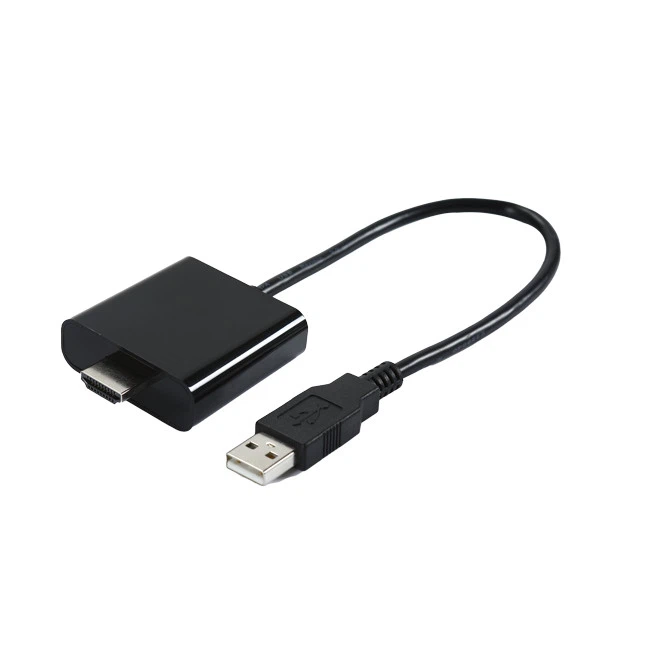
- Investissez dans un câble de haute qualité: Les câbles USB 2.0 de haute qualité sont conçus pour fournir une meilleure transmission du signal et sont moins susceptibles de rencontrer des problèmes. Recherchez des câbles certifiés par l'USB Implementers Forum (USB-IF) pour vous assurer qu'ils répondent aux normes requises. Nous proposons une large gamme de câbles USB 2.0 de haute qualité, notamment leCâble convertisseur USB 2.0 vers double clavier et souris Ps2,Câble adaptateur USB 2.0 mâle vers HDMI mâle, etAdaptateur de câble micro USB 2.0 mâle vers HDMI femelle.
6. Remplacez le câble
Si vous avez essayé toutes les étapes ci-dessus et que le câble USB 2.0 ne fonctionne toujours pas, il est peut-être temps de le remplacer. Avec le temps, les câbles peuvent s’user ou s’endommager, et leur remplacement est souvent la solution la plus simple.
- Choisissez le bon câble: Lors du remplacement du câble USB 2.0, assurez-vous de choisir le type et la longueur adaptés à vos besoins. Tenez compte des appareils que vous allez connecter et de la distance qui les sépare. Nous proposons une variété de câbles USB 2.0 pour répondre à différentes exigences.
En conclusion, le dépannage des problèmes liés à un câble USB 2.0 peut être un processus simple si vous suivez ces étapes. En vérifiant la connexion physique, en testant le câble sur différents appareils, en vérifiant les paramètres de l'appareil, en recherchant les conflits logiciels, en tenant compte de la longueur et de la qualité du câble et en remplaçant le câble si nécessaire, vous pouvez souvent résoudre le problème et faire fonctionner à nouveau votre câble USB 2.0.
Si vous rencontrez des problèmes persistants avec votre câble USB 2.0 ou si vous avez besoin d'aide supplémentaire, nous sommes là pour vous aider. En tant que fournisseur professionnel de câbles USB 2.0, nous possédons une vaste expérience dans la résolution de divers problèmes liés aux câbles. Nous offrons des produits de haute qualité et un excellent service client. Si vous êtes intéressé par l'achat de nos câbles USB 2.0 ou si vous avez des questions sur nos produits, n'hésitez pas à nous contacter pour des discussions d'achat.
Références
- «Spécification USB 2.0», Forum des développeurs USB.
- « Dépannage des périphériques USB », Support Microsoft.