


Un DisplayPort est une norme de connexion audio/vidéo numérique utilisée pour connecter des ordinateurs et d'autres appareils compatibles. Il est le plus souvent utilisé pour transmettre des signaux vidéo et audio d'un ordinateur vers un écran externe, comme un moniteur ou un projecteur. Les câbles DisplayPort transportent également de l'énergie, permettant à certains appareils d'être alimentés directement via le câble. La norme DisplayPort est conçue pour remplacer les anciennes connexions analogiques, comme VGA, DVI et HDMI.
Avantages de Displayport
Compatibilité polyvalente :DisplayPort est largement compatible avec divers appareils, notamment les ordinateurs, les ordinateurs portables, les moniteurs, les projecteurs et les cartes graphiques, ce qui permet une connectivité transparente entre différentes plates-formes et appareils.
Évolutivité :DisplayPort offre une évolutivité pour les avancées futures de la technologie d'affichage, s'adaptant aux normes et résolutions émergentes. Il contribue également à la compatibilité à long terme et à la prise en charge des exigences d'affichage évolutives.
Faible latence :DisplayPort offre une latence minimale. Cela signifie une interaction réactive et en temps réel entre les appareils, idéale pour les jeux, le montage vidéo et d'autres applications où le timing est critique.
Protection sécurisée du contenu :DisplayPort dispose de mécanismes robustes de protection du contenu. Par exemple, HDCP (High-bandwidth Digital Content Protection) protège le contenu protégé par le droit d'auteur contre tout accès non autorisé et le piratage, ce qui est bénéfique pour sécuriser la transmission de données et de contenus sensibles.
Efficacité énergétique :DisplayPort est conçu pour être économe en énergie, consommant un minimum d'énergie pendant la transmission de données. Il contribue également aux économies d'énergie globales et prolonge la durée de vie de la batterie des appareils portables tels que les ordinateurs portables et les tablettes.
Intégration facile :DisplayPort offre une intégration facile avec les systèmes et infrastructures existants, une fonctionnalité plug-and-play et des procédures de configuration simples, réduisant ainsi le temps et la complexité d'installation pour les utilisateurs.
-
![Câble DP 1.4 AOC]() Ajouter à la demande
-
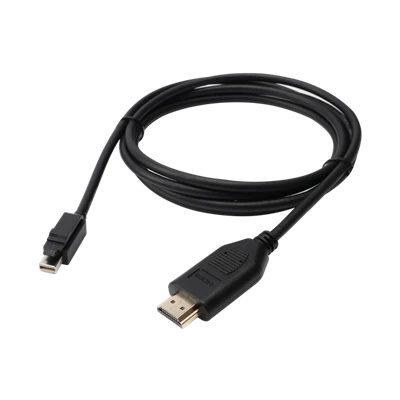
![Thunderbolt 2 Mini Displayport Male à HDMI Câble adaptateur féminin HDMI]()
Thunderbolt 2 Mini Displayport Male à HDMI Câble adaptateur féminin HDMI
Ajouter à la demande -
![Câble DisplayPort mâle vers HDMI mâle 4K pour projecteur, moniteur, ordinateur de bureau]()
-
![Câble DisplayPort 2.1 mâle vers mâle 16K]()
Câble DisplayPort 2.1 mâle vers mâle 16K
Ajouter à la demande -
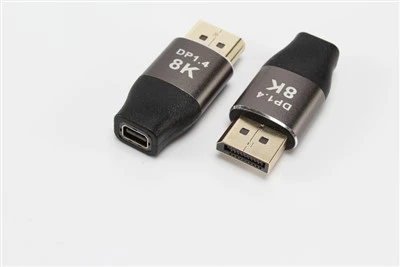
![Convertisseur d'extension Mini DP femelle vers DisplayPort mâle 8K]()
Convertisseur d'extension Mini DP femelle vers DisplayPort mâle 8K
Ajouter à la demande -
![Adaptateur d'extension DP mâle à femelle 8K @ 60HZ]()
Adaptateur d'extension DP mâle à femelle 8K @ 60HZ
Ajouter à la demande -
![Coupleur adaptateur DP femelle à femelle 8K @ 60HZ]()
Coupleur adaptateur DP femelle à femelle 8K @ 60HZ
Ajouter à la demande -
![Câble 8K DisplayPort 1.4 mâle vers HDMI 2.1 mâle pour projecteur, moniteur, ordinateur de bureau]()
-
![Câble convertisseur 8K DisplayPort 1.4A mâle vers HDMI 2.1 femelle]()
Câble convertisseur 8K DisplayPort 1.4A mâle vers HDMI 2.1 femelle
Ajouter à la demande -
![L'adaptateur HDMI femelle vers DisplayPort mâle actif prend en charge jusqu'à 8 K à 60 Hz.]()
-
![Adaptateur actif Mini Displayport mâle vers HDMI]()
Adaptateur actif Mini Displayport mâle vers HDMI
Ajouter à la demande -
![Mini Displayport mâle avec adaptateur actif femelle à vis vers DVI]()
Mini Displayport mâle avec adaptateur actif femelle à vis vers DVI
Ajouter à la demande





Pourquoi nous choisir
Équipement avancé
Nos équipements comprennent une machine à souder haute fréquence, une machine à souder automatique USB, une machine à souder Haba USB 3.1, une machine à souder laser, une machine de découpe laser, un testeur de cycle de température et d'humidité, un testeur de brouillard salin, une machine de test SGS, un testeur de force d'insertion de connecteur, un analyseur de réseau, Testeur étanche IP67.
Large gamme de produits
Sa série de produits comprend des câbles de connexion périphériques pour les domaines informatique, automobile, aéronautique, médical et autres. Parallèlement, afin de répondre aux demandes croissantes des clients, l’entreprise fabrique également une variété de produits spéciaux personnalisés.
Qualifications complètes
La société a passé les certifications ISO9001:2015, ISO14001:2015 et USB3.1 en tant que membre de l'association HDMI. Pendant ce temps, nous possédons de nombreux équipements de production avancés et équipements d’inspection de qualité pour améliorer l’efficacité de la production, la cohérence des produits et la stabilité de la qualité.
Équipe technique professionnelle
Kaiwin dispose de 10 lignes de production modernes, emploie environ 350 travailleurs et couvre une superficie de 9 000㎡, avec une capacité de production annuelle d'environ 10 millions de pièces. Nous avons une équipe d'excellents techniciens avec plus de 10 ans d'expérience.
Comment fonctionne DisplayPort ?
DisplayPort fonctionne comme n'importe quelle autre connexion de données audio et vidéo. Vous branchez une extrémité du câble à votre appareil, qu'il s'agisse d'un ordinateur portable, d'un ordinateur de bureau ou d'une carte graphique externe, et l'autre à votre écran. Les appareils peuvent se détecter et configurer les choses automatiquement, mais vous devrez peut-être utiliser une télécommande ou les commandes de votre moniteur pour sélectionner manuellement l'entrée DisplayPort. Il est également possible que vous deviez définir manuellement la résolution et le taux de rafraîchissement corrects pour votre (vos) écran(s). Une fois que vous avez fait cela, DisplayPort devrait fonctionner correctement.
Si vous souhaitez savoir comment DisplayPort fonctionne à un niveau plus technique, il utilise la transmission de données par paquets de la même manière que les câbles Ethernet et les ports PCI-Express d'une carte mère. Il est capable de transmettre ce que l'on appelle des micro-paquets de données, qui intègrent un signal d'horloge, créant ainsi un flux de transfert de données plus efficace qui peut, à son tour, prendre en charge des résolutions et des taux de rafraîchissement plus élevés.
Il s'agit d'un grand avantage par rapport aux normes et technologies d'affichage plus traditionnelles telles que VGA, DVI et même HDMI. Cela, ainsi que la nature plus ouverte et extensible de DisplayPort, qui permet de l'ajouter et de l'itérer au fil du temps, en font sans doute l'une des technologies d'affichage les plus importantes de la dernière décennie.
Différentes versions de Displayport
DisplayPort 1.0 :Sortie en 2006, il s'agissait de la première version de DisplayPort. Il prend en charge des résolutions jusqu'à 2560×1600 à 60 Hz.
DisplayPort 1.1 :Sortie en 2007, cette version a ajouté la prise en charge du Dual-Mode DisplayPort, ce qui lui permet d'être utilisé avec les écrans DVI et HDMI. Il a également ajouté la prise en charge de HDCP 1.3.
DisplayPort 1.2 :Sortie en 2010, cette version a ajouté la prise en charge de résolutions et de taux de rafraîchissement plus élevés. Il prend en charge des résolutions jusqu'à 4096 × 2160 à 60 Hz et 2560 × 1600 à 120 Hz. Il a également ajouté la prise en charge de Display Stream Compression (DSC), qui peut être utilisée pour transmettre des résolutions et des taux de rafraîchissement plus élevés sur un seul câble DisplayPort.
DisplayPort 1.3 :Sortie en 2014, cette version a ajouté la prise en charge du HDR (High Dynamic Range) et a augmenté la bande passante maximale à 32,4 Gbit/s. Il a également ajouté la prise en charge du transport multi-flux (MST), qui permet de connecter plusieurs écrans à une seule sortie DisplayPort.
DisplayPort 1.4 :Sortie en mars 2016, cette version a ajouté la prise en charge de résolutions et de taux de rafraîchissement plus élevés, ainsi que de nouvelles fonctionnalités telles que HDR et Display Stream Compression (DSC).
DisplayPort 2.0 :Sortie en 2019, cette version a ajouté la prise en charge de résolutions et de taux de rafraîchissement encore plus élevés. Il prend en charge des résolutions jusqu'à 8K à 60 Hz et 16K à 30 Hz. Il a également ajouté la prise en charge de nouvelles fonctionnalités telles que Dynamic HDR, Auto Low Latency Mode (ALLM) et Variable Refresh Rate (VRR).
DisplayPort 2.1 :Sortie en 2022, cette version a ajouté la prise en charge de résolutions et de taux de rafraîchissement encore plus élevés, ainsi que de nouvelles fonctionnalités telles que Dynamic HDR, Auto Low Latency Mode (ALLM) et Variable Refresh Rate (VRR).
Displayport ou HDMI Audio : quelle est la différence ?
Qualité audio et formats
DisplayPort et HDMI prennent en charge les formats audio haute définition, notamment Dolby TrueHD et DTS-HD Master Audio. Cependant, DisplayPort prend généralement en charge un nombre plus élevé de canaux audio. Par exemple, HDMI 2.0 prend en charge jusqu'à 32 canaux audio, tandis que DisplayPort 1.4 peut gérer jusqu'à 128 canaux audio. Cette fonctionnalité rend DisplayPort plus adapté aux configurations audio professionnelles ou aux environnements nécessitant un large éventail de haut-parleurs.
Environnements professionnels et multi-écrans
DisplayPort est plus répandu dans les environnements professionnels et multi-écrans grâce à des fonctionnalités telles que Multi-Stream Transport (MST), permettant de connecter plusieurs moniteurs via une seule connexion DisplayPort. Bien que HDMI puisse également prendre en charge le chaînage en série dans ses versions les plus récentes, DisplayPort en est capable depuis plus longtemps et est souvent préféré pour les configurations d'affichage complexes dans les environnements professionnels.
Facilité d'intégration dans l'électronique grand public
Le HDMI est plus couramment intégré aux appareils électroniques grand public tels que les téléviseurs, les consoles de jeux et les systèmes de cinéma maison, où les fonctionnalités vidéo et audio sont essentielles. Cette adoption généralisée fait du HDMI un choix plus pratique pour les utilisateurs domestiques.
Pérennité et bande passante
DisplayPort offre généralement une bande passante plus élevée que HDMI, ce qui peut se traduire par la prise en charge de résolutions et de taux de rafraîchissement plus élevés pour l'audio et la vidéo. Cela peut être particulièrement important dans les domaines qui nécessitent des visuels ultra haute définition ainsi qu’une qualité audio supérieure.
Un câble DisplayPort transmet un signal numérique de haute qualité jusqu'à 50 pieds, mais cette longueur varie en fonction de la qualité et de la version du câble. Les cordons de haute qualité peuvent transmettre sur de plus grandes longueurs. Si vous souhaitez dépasser cette longueur, vous aurez besoin de câbles DisplayPort actifs avec un amplificateur intégré pour transmettre les signaux sur des distances beaucoup plus longues. Gardez à l’esprit que les câbles DisplayPort actifs sont plus chers que les câbles passifs et que le prix peut indiquer la distance que peut parcourir le câble DisplayPort.

Combien de Hz Displayport prend-il en charge ?

Au sens large, DisplayPort prend en charge à peu près toutes les résolutions grand public qui pourraient vous intéresser, de 30 Hz à 240 Hz. Mais lorsqu'il s'agit de votre matériel particulier, le nombre de Hz pris en charge par DisplayPort dépend vraiment du nombre de moniteurs que vous utilisez, de la résolution sur laquelle ils sont définis et de la version du connecteur DisplayPort sur laquelle vous les exécutez.
DisplayPort 1.4 est le connecteur vidéo le plus couramment utilisé sur les moniteurs de jeu et les cartes graphiques grand public. Il prend en charge les mêmes taux de rafraîchissement et résolutions que DisplayPort 1.3 (sans compression) et peut gérer la 4K jusqu'à 120 Hz, deux écrans 4K à 60 Hz et jusqu'à quatre écrans à 2 560 x 1 600 à 60 Hz. Avec DSC, il offre la même prise en charge de la résolution et du taux de rafraîchissement, mais avec une prise en charge améliorée des couleurs. Chaque version DisplayPort depuis la 1.2 est capable d'offrir 240 Hz à une résolution de 1080p. En haut de gamme, DisplayPort 2.1 peut prendre en charge des taux de rafraîchissement allant jusqu'à 900 Hz en 1080p ou 240 Hz en 4K.
À quoi sert le Displayport ?
Écrans d'ordinateur et postes de travail
DisplayPort est largement utilisé pour connecter des moniteurs de bureau et des postes de travail, en particulier dans les environnements professionnels qui nécessitent des visuels de haute précision et détaillés. Cela inclut des domaines tels que la conception graphique, le montage vidéo et d'autres applications multimédias où une haute résolution et une reproduction précise des couleurs sont essentielles.
01
Jeux
Les joueurs bénéficient considérablement des capacités de DisplayPort, telles que des taux de rafraîchissement et des résolutions élevés, ainsi que de la prise en charge de fonctionnalités avancées telles que G-SYNC de NVIDIA et FreeSync d'AMD. Ces technologies contribuent à réduire les déchirures et les saccades de l'écran, offrant ainsi une expérience de jeu plus fluide et plus immersive.
02
Murs vidéo et affichage numérique
La capacité de DisplayPort à prendre en charge plusieurs écrans via une seule connexion (en utilisant Multi-Stream Transport ou MST) le rend idéal pour la configuration de murs vidéo et d'affichage numérique où une sortie synchronisée sur plusieurs écrans est nécessaire.
03
Ordinateurs portables et appareils mobiles
De nombreux ordinateurs portables hautes performances utilisent DisplayPort, souvent via des connecteurs USB Type-C qui transportent les signaux DisplayPort. Cela permet la connexion d'écrans externes supplémentaires ou de stations d'accueil pour s'interfacer avec divers périphériques et écrans supplémentaires.
04
Comment utiliser DisplayPort pour transmettre de l'audio ?
Vérifier la compatibilité de l'appareil
Assurez-vous que votre périphérique source (par exemple, ordinateur, carte graphique) et le périphérique de réception (par exemple, moniteur, téléviseur) prennent en charge l'audio via DisplayPort. La plupart des appareils modernes dotés de connexions DisplayPort sont compatibles.
Connectez le câble DisplayPort
Branchez une extrémité du câble DisplayPort dans la sortie DisplayPort de votre appareil source et l'autre extrémité dans l'entrée DisplayPort de votre appareil récepteur.
Sélectionnez la sortie audio
Sur votre appareil source, accédez aux paramètres audio et sélectionnez « DisplayPort » ou la sortie DisplayPort spécifique comme périphérique de sortie audio. Cette étape peut varier en fonction du système d'exploitation de votre appareil.
Ajustez les paramètres audio (si nécessaire)
Si vous utilisez un moniteur ou un téléviseur avec des haut-parleurs intégrés, assurez-vous que les paramètres audio du moniteur sont configurés pour recevoir le son de l'entrée DisplayPort. Vous devrez peut-être ajuster les paramètres dans le menu à l'écran du moniteur.
Tester la lecture audio
Lisez un fichier audio ou une vidéo avec du son sur votre appareil source pour tester la lecture audio. Assurez-vous d'entendre le son provenant des haut-parleurs connectés à votre appareil de réception ou des haut-parleurs intégrés du moniteur.
Dépanner (si nécessaire
Si vous rencontrez des problèmes de lecture audio, vérifiez les connexions des câbles et les paramètres de l'appareil. Vous devrez peut-être également mettre à jour les pilotes de périphérique ou le micrologiciel pour garantir la compatibilité et des performances optimales.
Facteurs à prendre en compte lors de la sélection de Displayport
Considérez la version
Tout d’abord, réfléchissez à la version du câble DisplayPort dont vous avez besoin. Les câbles DisplayPort sont disponibles en différentes versions, notamment DisplayPort 1.1, 1.2, 1.3 et la dernière en date, DisplayPort 1.4. Chaque version offre son propre ensemble de fonctionnalités et de capacités, il est donc important d'en choisir une qui soit compatible avec votre équipement.
Considérez la longueur
Un autre facteur important à prendre en compte lors du choix d'un câble DisplayPort est la longueur. Les câbles DisplayPort sont disponibles en différentes longueurs allant de quelques pieds à plusieurs mètres. Il est crucial de choisir un câble suffisamment long pour connecter vos appareils tout en tenant compte de la configuration physique de votre espace de travail.
Vérifiez la résolution maximale et le taux de rafraîchissement
Si vous souhaitez profiter de graphiques haute résolution et d'une lecture vidéo fluide, il est essentiel de vérifier la résolution maximale et le taux de rafraîchissement pris en charge par le câble DisplayPort. Différents câbles ont des capacités différentes, alors assurez-vous que le câble que vous choisissez peut répondre aux exigences de votre écran.
Tenez compte de la construction et de la qualité des câbles
La construction et la qualité du câble DisplayPort peuvent également avoir un impact sur ses performances et sa durabilité. Recherchez des câbles dotés de connecteurs plaqués or, car ils offrent une meilleure conductivité et résistance à la corrosion. Ces connecteurs assurent une connexion stable et réduisent le risque de perte de signal.
Tenez compte du blindage et de l'épaisseur du câble
Tenez également compte du blindage et de l’épaisseur du câble. Les câbles de meilleure qualité ont souvent un meilleur blindage, ce qui contribue à minimiser les interférences électromagnétiques et la dégradation du signal. Les câbles plus épais sont également plus robustes et moins sujets aux dommages. Il est toujours conseillé d’investir uniquement auprès d’une marque de haute qualité pour vous assurer que votre produit est satisfaisant et qu’il en vaut la peine.
Comment entretenir Displayport
Évitez de plier, tordre ou étirer excessivement le câble, car cela pourrait endommager les fils ou les connecteurs internes.
Évitez de placer des objets lourds sur le câble ou de faire passer le câble sous des tapis, des moquettes ou des meubles, car cela pourrait provoquer une pression ou une friction sur le câble.
Évitez d'exposer le câble à des températures extrêmes, à l'humidité ou à la lumière du soleil, car cela pourrait dégrader la qualité ou les performances du câble.
Nettoyez régulièrement le câble et les connecteurs avec un chiffon doux ou un coton-tige, et éliminez toute poussière, saleté ou résidu susceptible de gêner la transmission du signal.
Utilisez des câbles de meilleure qualité offrant un meilleur blindage, une meilleure durabilité et une meilleure compatibilité. Par exemple, vous pouvez utiliser des câbles DisplayPort 2.0, qui prennent en charge des résolutions, des taux de rafraîchissement et des bandes passantes plus élevés que les versions précédentes.
FAQ
Q : Quels types d'appareils puis-je utiliser avec le DisplayPort de mon ordinateur ?
Q : Puis-je utiliser un adaptateur pour connecter le DisplayPort de mon ordinateur portable à un écran externe ?
Q : Ai-je besoin d'un logiciel ou de pilotes spéciaux pour utiliser le DisplayPort de mon ordinateur portable ?
Q : Ma connexion DisplayPort peut-elle prendre en charge la résolution vidéo 4K ?
Q : Est-il préférable d'utiliser DisplayPort ou HDMI ?
Q : DisplayPort prend-il en charge l'audio ?
Q : Comment faire fonctionner mon DisplayPort ?
Q : Pourquoi ne puis-je pas utiliser mon DisplayPort sur mon PC ?
Q : Où puis-je brancher DisplayPort ?
Q : DisplayPort prend-il en charge Dolby Atmos ?
Q : Combien de temps un DisplayPort peut-il mettre avant de perdre en qualité ?
Q : DisplayPort peut-il fonctionner dans les deux sens ?
Q : Puis-je utiliser Displayport et HDMI ensemble sur le même appareil ?
Q : Que se passe-t-il si j'utilise un DisplayPort vers HDMI ?
Q : Combien de moniteurs puis-je connecter à DisplayPort ?
En tant que l’un des principaux fabricants et fournisseurs de displayport en Chine, nous vous invitons chaleureusement à acheter ici un displayport personnalisé fabriqué en Chine dans notre usine. Pour un échantillon gratuit, contactez-nous maintenant.
